
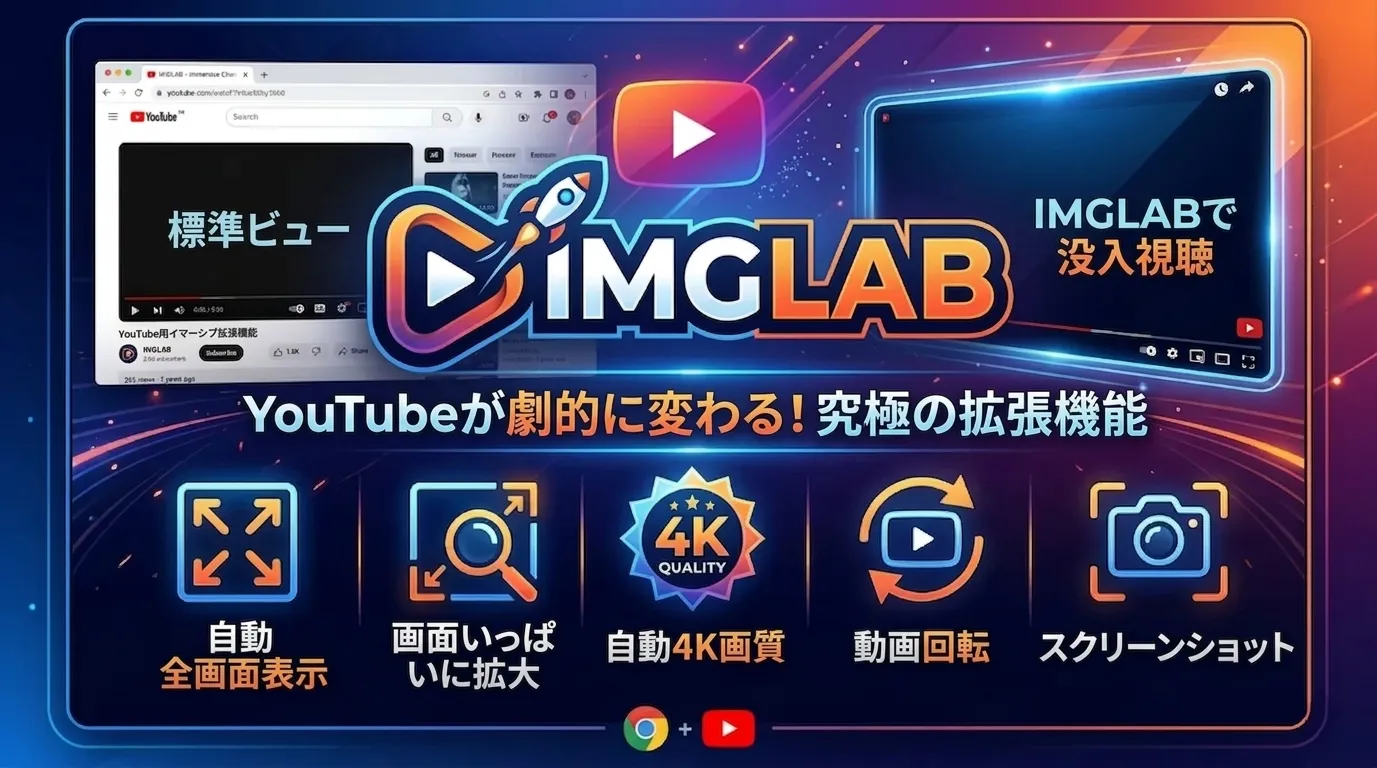
純粋なYouTube。
動画だけ。
インストールから応用機能まで完全解説。自動シアターモード、4K強制設定、ズームtoフィル、動画回転、内蔵スクリーンショットまで。知っておくべきことのすべて。
60秒でインストール
IMGLAB YouTube ImmersiveはYouTube専用のChrome拡張機能。一度インストールすれば、すべてのYouTube動画が自動的に没入感あふれるシネマ体験に変わります。
製品ページの「Chromeに追加 — 無料」をクリック。確認ダイアログで「拡張機能を追加」をクリック。ツールバーにIMGLABの▶アイコンが表示されます。サインアップ・アカウント・支払い不要。
youtube.com/watch?v=...の任意のページに移動。拡張機能が自動的に起動します — ボタンを押す必要はありません。1秒以内に:シアターモードに切替、ナビバーがスライドアップ、拡張機能アイコンに画質バッジ(例: 4K)が表示されます。
YouTubeのプレイヤーコントロール(右側)に3つの新しいボタンが追加されます:📷 スクリーンショット、↗↙ ズームtoフィル、↺ 回転。既存のコントロールの左側に配置。プレイヤーにホバーで表示 — YouTubeネイティブボタンと同じ挙動をします。
Click the IMGLAB ▶ icon in your toolbar to open the popup. Two tabs — 設定 and ショートカット — give you full control. All changes apply immediately to the active tab. No page refresh needed.
chrome://extensions/ → 「更新」またはChrome ウェブストアから更新。保存済みの設定と環境設定はすべて更新後も引き継がれます。自動的に起こること
YouTubeの視聴ページを開くたびに、ユーザー操作なしで拡張機能が起動します。何が・どの順番で実行されるかを詳しく説明します。
拡張機能はプレイヤーがシアターモードでない場合、YouTubeのシアターモードボタンをクリックします(Tキーと同等)。動画のreadyState ≥ 1を確認してから実行 — 空のプレイヤーでは絶対に発火しません。yt-navigate-finishによるSPAナビゲーション対応で、プレイリストや購読フィードのすべての動画でも正常に動作します。
設定に応じて、ナビバー(スライドアップ、上部にマウス移動で再表示)、ライブチャット(カラム完全折りたたみ、黒い隙間なし)、エンドスクリーンカード、コメント欄とサイドバーを非表示にします。YouTubeのアンビエントグロー(ytd-cinematics)は常時無効 — 動画周囲は純粋な黒背景、カラーブリードなし。
MAINワールドスクリプト(player.js)がCustomEvent経由で画質リクエストを受信。プレイヤーAPIが利用可能な画質レベルを読み込むのを800ms待ってからsetPlaybackQualityRange()を呼び出し、300ms後に適用確認、未適用なら再試行。拡張機能アイコンのバッジが実際の画質に更新されます。
スクリーンショット・ズーム・回転ボタンを.ytp-right-controlsに注入。YouTubeはシアターモード切替・広告遷移・フルスクリーン変更時にこの要素を再構築するため、拡張機能は4回リトライ戦略を採用:500 / 1500 / 3000 / 5000ms。document.bodyへのMutationObserverが要素の再構築を検知し即座に再注入します。
ナビゲーション後8秒間、ytd-popup-container内のYouTubeのおすすめ・アップセルポップアップ(tp-yt-paper-dialog、ytd-mealbar-promo-renderer)を非表示にします。これらの特定要素のみを対象 — コンテナ自体は触れないため、IMGLABのスクリーンショットトーストや他のオーバーレイには一切影響しません。
ポップアップ — 設定タブの解説
▶拡張機能アイコンをクリックしてポップアップを開く。設定タブがデフォルトで開きます。4つのカードが関連設定を明確にグループ化。
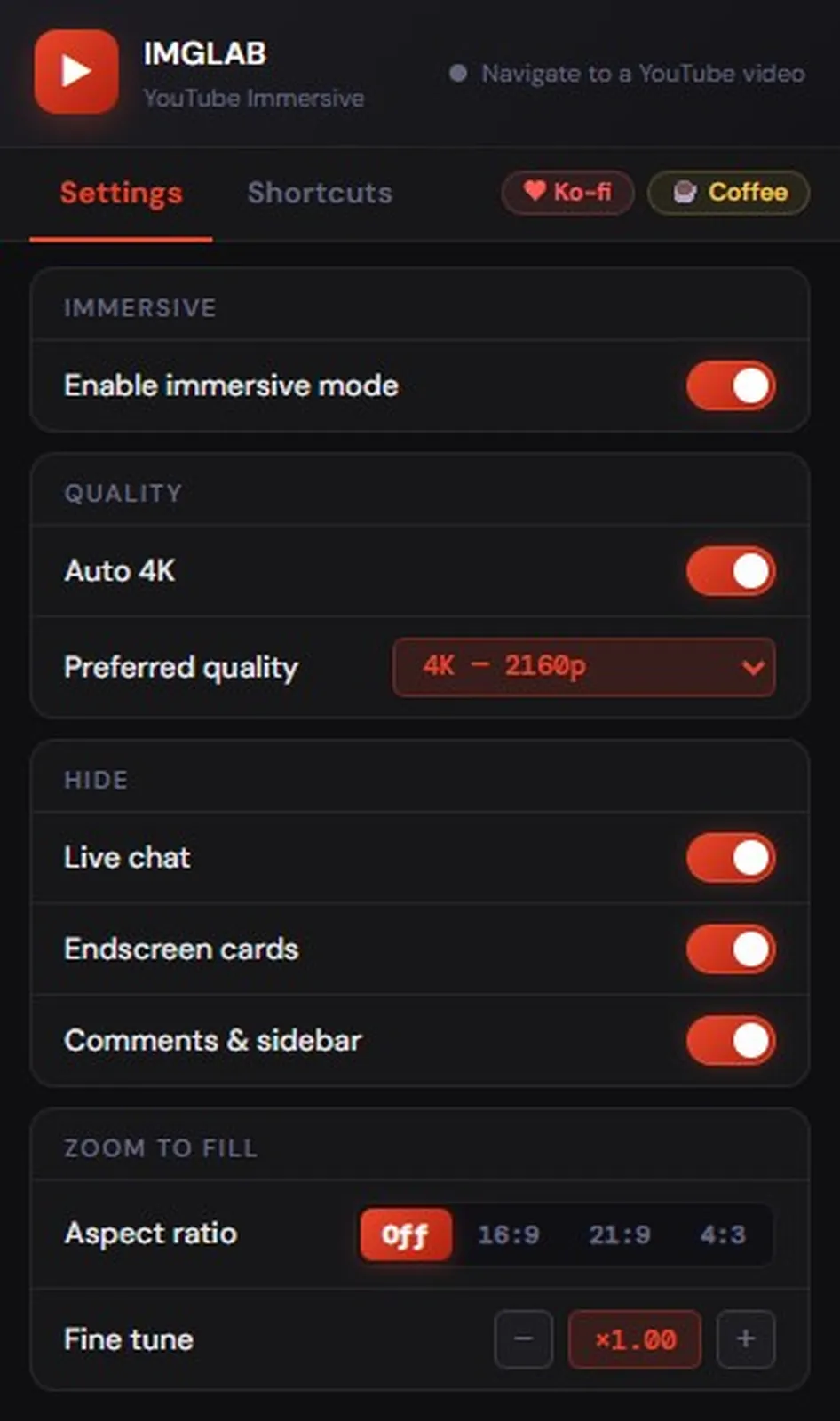
現在のタブでの拡張機能全体のアクティブ状態を制御するマスタートグル。OFF時:シアターモード解除(没入前の状態に戻す)、すべての非表示要素が再表示、アンビエントグロー復活。ONに戻すと即座に再起動。この設定はストレージに保存 — セッションやページナビゲーションをまたいで保持されます。
自動HDトグルは画質強制の有無を制御。ラベルは動的に更新 — 優先画質が4Kなら「Auto 4K」、FHDなら「Auto FHD」と表示。
優先画質ドロップダウンでターゲットを設定:最高画質(8K含む)、4K、1440p、1080p、720p、480p、360p。デフォルトは4K(2160p)。4Kがない動画では、優先画質以下で最善の利用可能な画質を自動選択します。
Each toggle hides a specific part of the YouTube watch page. All three default to ON. Changes apply immediately — no navigation needed.
Live chat — fully collapses the chat column (no black gap). Targets YouTube’s actual layout container that holds 402px even when chat is empty.
Endscreen cards — hides the overlapping recommendation cards that appear in the final 15–20 seconds.
Comments & sidebar — hides the description, comments section, and the recommendations sidebar below the player.
アスペクト比ピルグループでズームプリセットを選択:Off / 16:9 / 21:9 / 4:3。選択中のピルが赤くハイライト。プリセット変更は動画に即時反映。
微調整行でクリックごとに±0.1調整可能。スケールラベル(例: ×1.00)が現在の微調整値を表示。ラベルをダブルクリックでARプリセットを変えずに微調整を×1.00にリセット。
ポップアップ — ショートカットタブの解説
ショートカットタブは一度設定すれば変えない項目を管理 — プレイヤーボタンの表示、スクリーンショットの動作、キーボードバインディング。
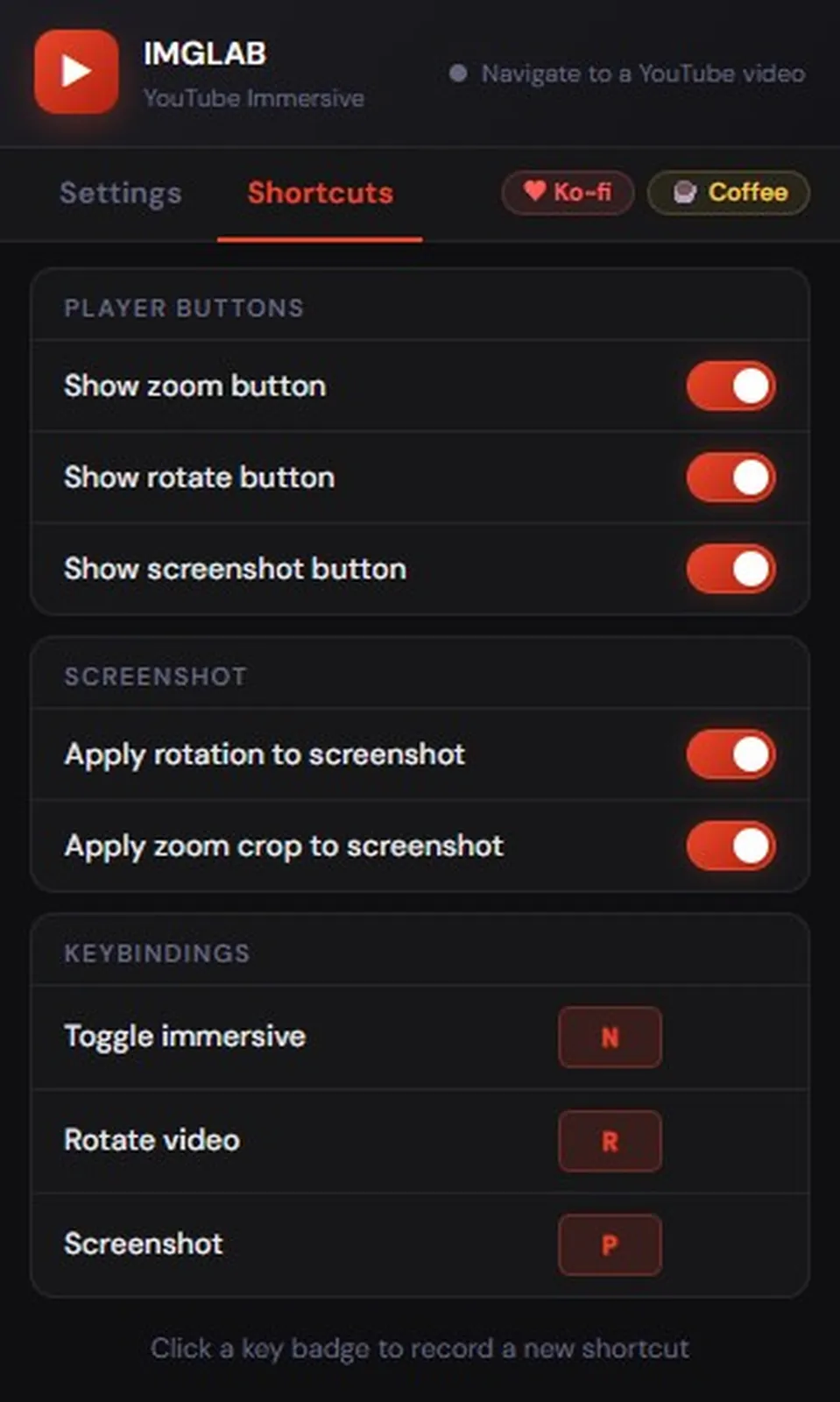
3つのトグルが各ボタンのYouTubeプレイヤーコントロールへの表示を独立して制御。すべてデフォルトON。オフにすると即座にプレイヤーから除去 — 回転を使わない場合はオフにしてコントロールバーをすっきりさせられます。
これらのボタンはYouTube独自のコントロール(自動再生・字幕・設定・シアター・フルスクリーン)の左側に注入されます。
Apply rotation to screenshot — when ON, screenshots respect the current rotation angle. A 90° rotation produces a portrait JPEG with the canvas rotated accordingly. When OFF, screenshots always save in the video’s native landscape orientation regardless of display rotation.
Apply zoom crop to screenshot — when ON, the screenshot is cropped to match exactly what the player is showing. When the video is zoomed 21:9, the top and bottom letterbox bars are cropped out. Crop is calculated per-axis — the full-resolution axis is always preserved.
各行にアクション、現在のキーバッジ、リセットボタン(ホバーで表示)。ショートカットを変更するには:キーバッジをクリック — 赤くなり「…」と表示。任意のキーまたはキー+修飾キーの組み合わせを押す。Escapeで現在のキーを変えずにキャンセル。
対応修飾キー:Ctrl、Alt、Shift、またはその組み合わせ。例: Ctrl+Shift+Sはスクリーンショットの有効なショートカットです。
ショートカットタブ下部のヒントが、キーバッジをクリックして記録を開始することを案内します。
3つのキーボードショートカット
ズームtoフィル — 完全ガイド
ズームtoフィルはビデオ要素を拡大してプレイヤーを埋め、レターボックスやピラーボックスの黒帯を除去します。没入モード・通常モード・任意の回転角度で動作します。
シングルクリック — OffとWidescreen 21:9をトグル。最もよく使うシーン:ワイドスクリーンのレターボックス黒帯を即座に除去。
スクロール上下 — スクロール1ステップごとに±0.05の微調整。ラベルがプリセット名(”21:9″)から実際の比率(”×1.31″)に切替。
×1.00 までスクロールで戻す — Offに自動リセット。無効化のためにクリック不要。
ポップアップには±0.1ステップの微調整ボタンとARプリセットセレクターがあります。スケールラベル(例: ×1.00)をダブルクリックするとARプリセットを変えずに微調整を×1.00にリセット。ポップアップはプレイヤーボタンと同期 — ポップアップが開いている間にプレイヤーボタンをスクロールすると500ms以内に表示が更新されます。
アスペクト比プリセット
overflow:hiddenを有効化(微調整用) — 微調整のアンカーとして使用1.0 / AR_SCALES[currentAR]で計算されます。つまり21:9が有効な場合(ベース×1.31)、合計が×1.00を維持するためfineZoomは0.76まで下げられます。この処理なしではARプリセット有効中にマイナスボタンが完全に機能しなくなります。ズームと回転の同時使用
回転とズームが同時に有効な場合、両方のトランスフォームを単一のapplyVideoTransform()呼び出しで計算します。90°/270°では:
rotationFillScale = Math.min(playerHeight / videoOffsetWidth, playerWidth / videoOffsetHeight)。video.style.scaleへの書き込み前に両方の値を乗算。2つの別々の代入は互いを上書きしてしまうため、これは絶対に行いません。
動画回転
動画を90°ずつ回転。縦向き撮影が横向きでアップロードされた動画や、回転した向きのテキストを読む際に便利です。
Rキーでサイクル:0° → 90° → 180° → 270° → 0°。プレイヤーコントロールの↺ボタンも同様。回転状態はナビゲーションごとにリセット — 新しい動画は常に0°から開始。スケールはウィンドウリサイズ時とシアターモード変更時に自動再計算。
90°/270°では動画の表示領域の縦横が入れ替わります。スケール計算式:scale = Math.min(playerH / video.offsetW, playerW / video.offsetH)video.videoWidth/Height(ネイティブ解像度)を使うと約0.34× — 中央に小さな動画が表示される。オフセット寸法を使うことで正しい1.71×が得られ、プレイヤーを正確に埋め尽くします。
.ytp-right-controlsを再構築します。リトライシステム(500 / 1500 / 3000 / 5000ms)が5秒以内に復元します。戻らない場合はポップアップで没入モードをオフ→オンして再注入を強制してください。内蔵スクリーンショット
現在の回転とズームクロップを含め、見えているそのままのフレームをキャプチャ。スクリーンショットはタイトルとタイムスタンプのファイル名でJPEG 85%品質で保存されます。
視聴ページのどこでもPキーを押すか、プレイヤーコントロールの📷カメラボタンをクリック。画面下部に2秒間トースト通知が表示されて保存を確認。両方まったく同一のトリガー — 同じ出力、同じファイル名。
キャンバスはvideo.videoWidth × video.videoHeightで描画 — ストリームの実際のピクセル数。4K動画はクロップ前に3840×2160でキャプチャ。最終的なファイルサイズはJPEG 85%圧縮とズーム設定によるクロップ量によって決まります。
「回転を適用」がONの場合:90°/270°でキャンバスの縦横が入れ替わります(縦型出力)。保存前にctx.translate(cx, cy) → ctx.rotate(angle) → ctx.drawImage()を適用。出力JPEGの向きは画面表示と完全に一致します。
「ズームクロップを適用」がONの場合:可視領域を軸ごとに計算。fracX = min(1.0, playerW / (videoOffsetW × zoom))
frac = 1.0の軸は完全に表示されておりクロップしません。クリップされた軸のみ縮小。例:854×480動画を4:3ズームすると640×480で保存(両端クロップ、高さはフル保持) — 641×360ではありません。
ファイル名フォーマット
My Video Title 4-32.jpgフォーマット:{動画タイトル} {分}-{秒}.jpg。タイトルはYouTube自身の見出し要素(h1.ytd-watch-metadata)から取得。1時間超えの動画は時間を先頭に追加:1-04-32.jpg。タイトル内のWindows不正文字はアンダースコアに置換されます。
拡張機能アイコンの画質バッジ
拡張機能アイコンに現在の画質を示すゴールドバッジを表示 — アクティブな画質を確認するためだけにポップアップを開く必要がありません。バッジはタブごとに設定 — 各YouTubeタブが独立して異なる画質を表示できます。
content.jsがSET_BADGEメッセージを送信した時にbackground.js(サービスワーカー)が設定します。空白のまま、または誤った値が表示される場合は、動画に再度移動するかページを再読み込みしてください。バッジは画質リクエスト完了後に更新されます — 通常ページ読み込み後1〜2秒。既知の制限事項
この拡張機能はyoutube.comの視聴ページでのみ動作します。他の動画サイトには何も注入しません — それはIMGLAB Video Speed ControlとVideo Screenshotの役割です。YouTube視聴ページ以外(ホーム・購読・検索)では、ポップアップに「YouTubeの動画に移動してください」と表示されます。
動画に優先画質が利用できない場合(例: 4Kを設定しているが720pが最高の動画)、拡張機能は優先画質以下で次善の利用可能な画質を選択します。バッジは設定値ではなく実際に適用された画質を表示します。
YouTubeはシアターモード切替・広告遷移・フルスクリーン変更時に.ytp-right-controlsをサイレントに再構築します。リトライシステムが再注入する間、ズーム・回転・スクリーンショットボタンが最長5秒間消えることがあります。
チャットが開いているYouTubeライブ動画は異なるレイアウト(squeezeback)を使用します。拡張機能は#panels-full-bleed-containerの折りたたみで対応しますが、ライブ/シアターレイアウトのエッジケースで初回読み込み時にプレイヤーが若干狭くなることがあります。
YouTubeは定期的にDOMの構造・クラス名・プレイヤーAPIを変更します。.ytp-right-controls・#panels-full-bleed-container・画質APIへの変更は予告なしに注入・レイアウト修正・画質制御を壊す可能性があります。これらの問題は拡張機能のアップデートで修正されます。
Chromeがフルスクリーンコンテキスト内の一部のDOM再描画を抑制するため、フルスクリーン中はスクリーンショットのトースト通知が表示されない場合があります。スクリーンショットファイルはダウンロードフォルダに正しく保存されています — トーストは見た目だけの確認用です。
Support & Donations
この拡張機能は
あなたのサポートで生きています
IMGLAB YouTube Immersiveは完全無料 — 広告なし、データ収集なし、サブスクなし。あなたが恩恵を受けたすべての修正 — ライブチャットの隙間問題、軸ごとのクロップ計算、ズームと回転の統合トランスフォーム — に実際のデバッグ時間が費やされています。あなたのサポートがそれを支えています。
このプロジェクトが成長し続けるかどうかは、正直なところコミュニティのサポート次第です。静かに動画を視聴し、完璧な瞬間のスクリーンショットを撮り、ワイドスクリーン映画をディスプレイいっぱいにズームして楽しんでいただけたなら — 1回限りのコーヒー1杯が「続けてください」という最高のメッセージになります。
chrome://extensions/を開き、IMGLABを見つけてサービスワーカーをクリックして検査してください。#panels-full-bleed-containerレイアウトのエッジケースです — ライブ動画のページを再読み込みしてください。